1La idea en un minuto
Los coordinadores solo usan WhatsApp. Nico recibe todo, lo ordena y lo revisa. Peltier lo valida en la plataforma y Telcel solo ve lo que Peltier ya aprobó.
| Plataforma (Peltier y agencia) | nico-btl.proud-bread-a28d.workers.dev/mesa |
| Espacio de Telcel | nico-btl.proud-bread-a28d.workers.dev/telcel |
| WhatsApp de Nico | 55 4585 1052 (solo coordinadores y equipo) |
Por ahora las dos ligas abren sin clave. Antes de la temporada cada quien recibirá su propio acceso.
2Quién hace qué
Cada quien tiene una sola herramienta. Nadie tiene que reenviar fotos ni pasar datos a mano.
Coordinador del stand (12)
Manda a Nico, una foto por mensaje: 3 de entrada, 2 de salida (en la primera escribe «salida»), las que pida Telcel y una foto por hoja. Contesta las dudas de Nico.
Guardia del día
Aprueba las fotos de entrada y salida: por WhatsApp con «sí» o «no, motivo», o en Aprobar fotos. Entre semana, Eduardo; los fines de semana, quien esté asignado en Guardias.
Peltier (Chris, Quimi, Eduardo)
Revisa cada stand en la noche y oprime «Enviar al cliente». Asigna las guardias, atiende incidencias y saca el presupuesto final.
Quimi (enlace con Telcel)
Pasa la pose del día. Cuando Telcel pide «foto de Satélite», Nico se la pide al coordinador y la foto aprobada llega sola al grupo.
Agencia de GIOs y Renatos
Ve la asistencia y las incidencias de su gente (retardos, faltas) y registra las hojas en papel.
Telcel
Ve solo los días que Peltier ya envió. Los acepta u observa. También ve ventas, recargas y promocionales.
3Un día de operación, paso a paso
Lo mismo pasa en los 12 stands. Nico manda los recordatorios; la plataforma muestra en todo momento qué falta.
| Cuándo | Qué pasa | Quién / dónde |
|---|---|---|
| Mañana | Telcel manda la pose del día al grupo. Nico la reparte sola a los 12 coordinadores. | Nico · Grupo Telcel |
| 11:00 | Cada coordinador manda sus 3 fotos de entrada, una por una. Nico contesta «Foto 1 de 3 ✅…» y registra quién llegó y a qué hora. Si alguien llega tarde, lo anota como retardo. | Coordinador · WhatsApp |
| 11:00 – 11:15 | El guardia aprueba la entrada. Si no contesta en 10 min, Nico se la pasa al respaldo y a los demás; al doble de tiempo avisa por Slack. A las 11:10 Nico escribe a quien no tenga foto de entrada. | Guardia · WhatsApp o Aprobar fotos |
| Durante el día | Telcel pide fotos en su grupo («me pasan foto de Satélite»). Nico se la pide solo a ese coordinador, que tiene 5 min. La foto aprobada aparece sola en el grupo. | Nico · Grupo Telcel |
| 21:00 | El coordinador manda 2 fotos de salida (en la primera escribe «salida»). El guardia las aprueba. | Coordinador · Guardia |
| Después de la salida | El coordinador manda una foto por hoja: Reporte de Ventas (F-003), Cuestionario de Calidad (F-001) y Efectividad de Ventas. Nico las lee y pregunta lo que no entiende («Confírmame este dato…»). | Coordinador · WhatsApp |
| Noche | Con fotos y hojas completas, el día queda Cerrado. Peltier abre la ficha del stand, revisa y oprime «Enviar al cliente». Hasta entonces Telcel no ve nada. | Peltier · Ficha del stand |
| 22:30 | Nico manda a Slack el resumen: días sin cerrar, retardos y mensajes que fallaron. | Nico · Slack |
| Al día siguiente | Telcel revisa cada día enviado y lo acepta u observa con un comentario. | Telcel · su espacio |
4Los estados de un día y sus colores
Cada stand, cada día, avanza por estos estados. El color de la tarjeta dice si va bien o si espera algo.
| Estado | Qué significa | Qué hay que hacer |
|---|---|---|
| Pendiente | Todavía no llega la foto de entrada. | Nico ya le escribió al coordinador. Si sigue sin llegar, llamarle. |
| Operando | El stand está abierto. Falta la salida, alguna foto por aprobar o alguna hoja. | Ver en la tarjeta cuántos pendientes tiene. |
| Cerrado | Todo completo y listo para revisar. | Abrir la ficha y oprimir «Enviar al cliente». |
| Aprobado | Peltier lo envió. Telcel ya lo ve. | Nada; esperar a Telcel. |
| Aceptado | Telcel lo dio por bueno. | Nada. Cuenta para el presupuesto final. |
| Observado | Telcel le puso una observación (por ejemplo, un retardo o una foto tarde). | Leer la observación en la ficha, corregir y volver a enviar. |
5Hoy: los 12 stands en vivo
Es la pantalla principal. Se actualiza sola cada minuto. Con el calendario de arriba a la derecha se ve cualquier otro día.
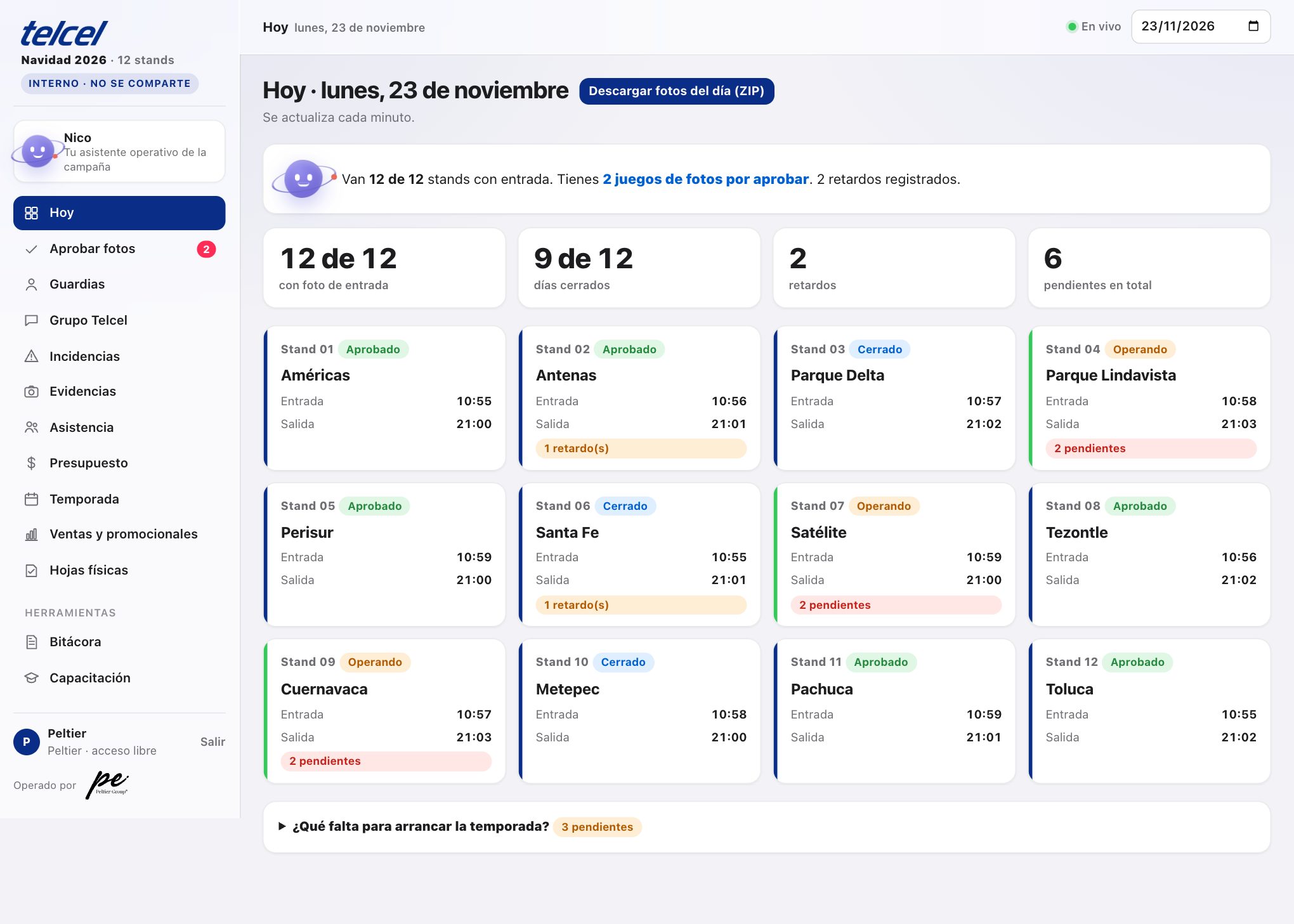
- Arriba, Nico resume el día: cuántos stands tienen entrada, cuántas fotos esperan aprobación y cuántos retardos hay. El texto azul lleva directo a lo que hay que atender.
- Cada tarjeta es un stand, con su estado, la hora de entrada y de salida, los retardos y cuántos pendientes tiene.
- Clic en una tarjeta abre la ficha del stand de ese día.
- «Descargar fotos del día (ZIP)» baja todas las fotos ordenadas por plaza.
- «¿Qué falta para arrancar la temporada?» (abajo) es la lista de pendientes antes del 1 de diciembre.
6Ficha del stand y «Enviar al cliente»
Todo lo de un stand en un día: asistencia, fotos, la transcripción de cada hoja junto a su foto y lo que pasó. Desde aquí se le envía el día a Telcel.
Un día cerrado, listo para Telcel
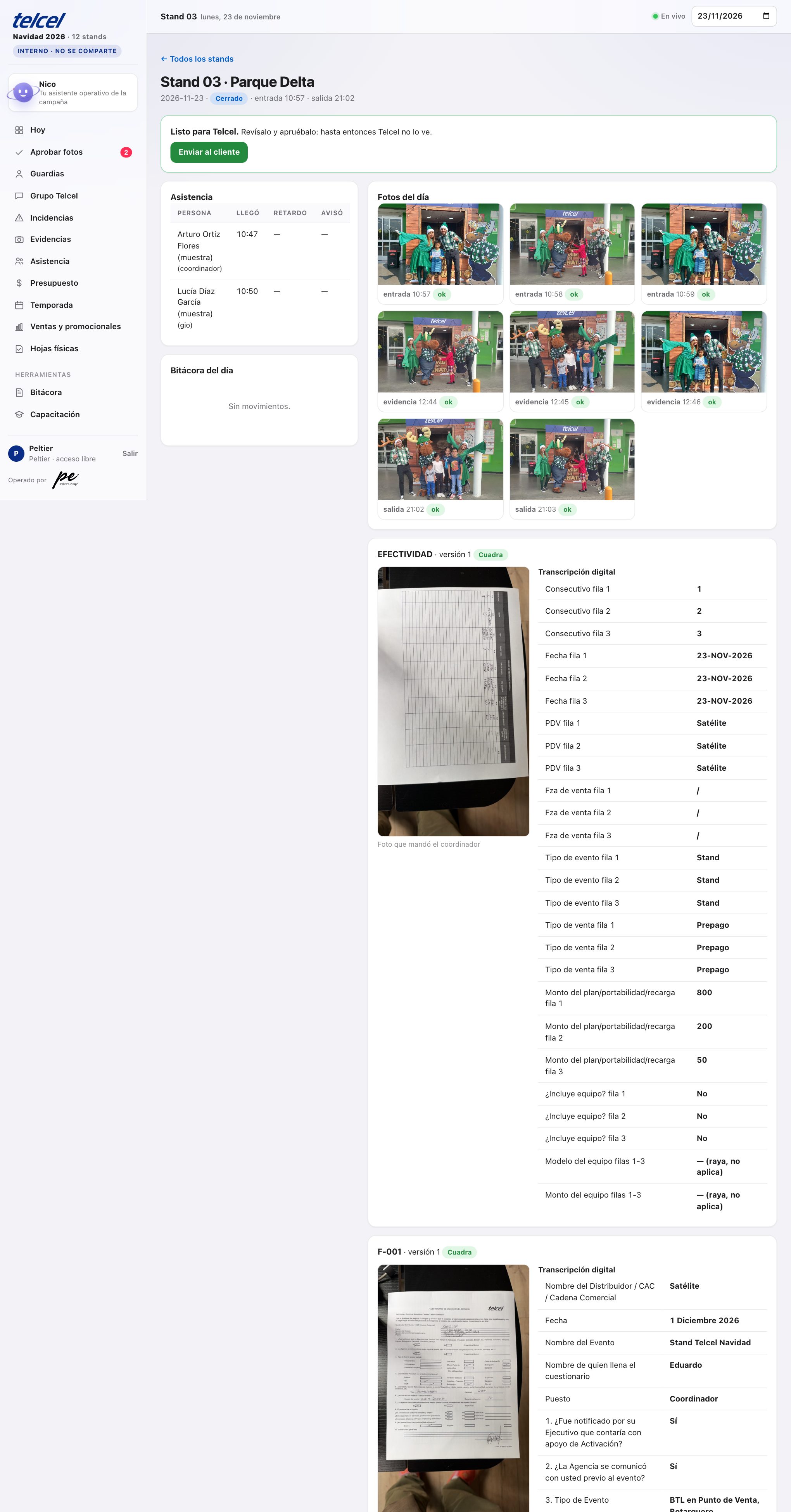
- Revisa la asistencia: quién llegó y a qué hora.
- Revisa las fotos del día: entrada, evidencias y salida, cada una con su hora.
- Baja a las hojas: a la izquierda la foto de la hoja y a la derecha lo que Nico leyó. Si dice Cuadra, los datos coinciden entre hojas.
- Si todo está bien, oprime «Enviar al cliente». Desde ese momento Telcel lo ve.
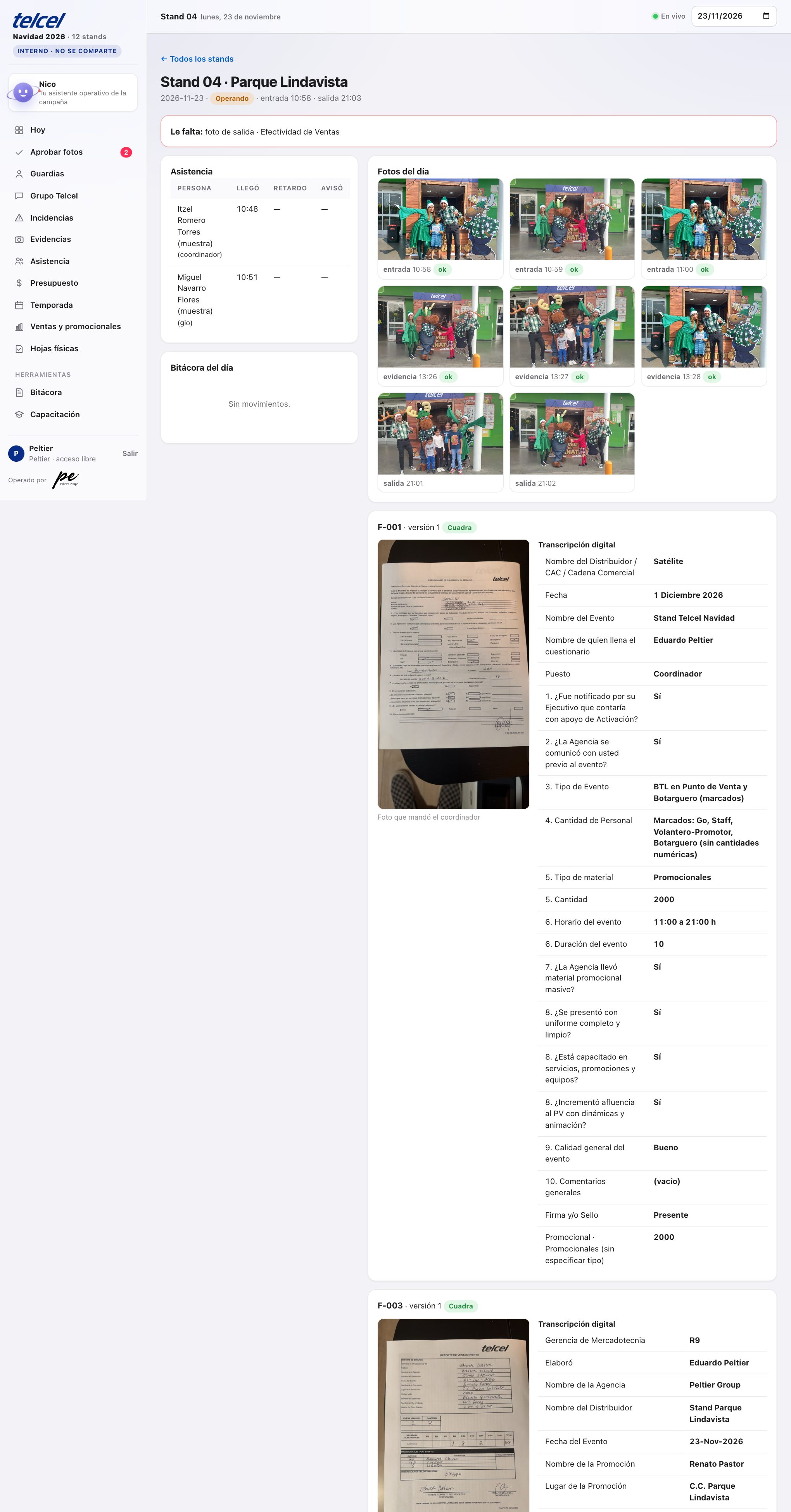
Un día con pendientes
7Aprobar fotos
Las fotos de entrada (3) y de salida (2) de cada stand. Se aprueban aquí o por WhatsApp; lo que se resuelve en un lado desaparece del otro.
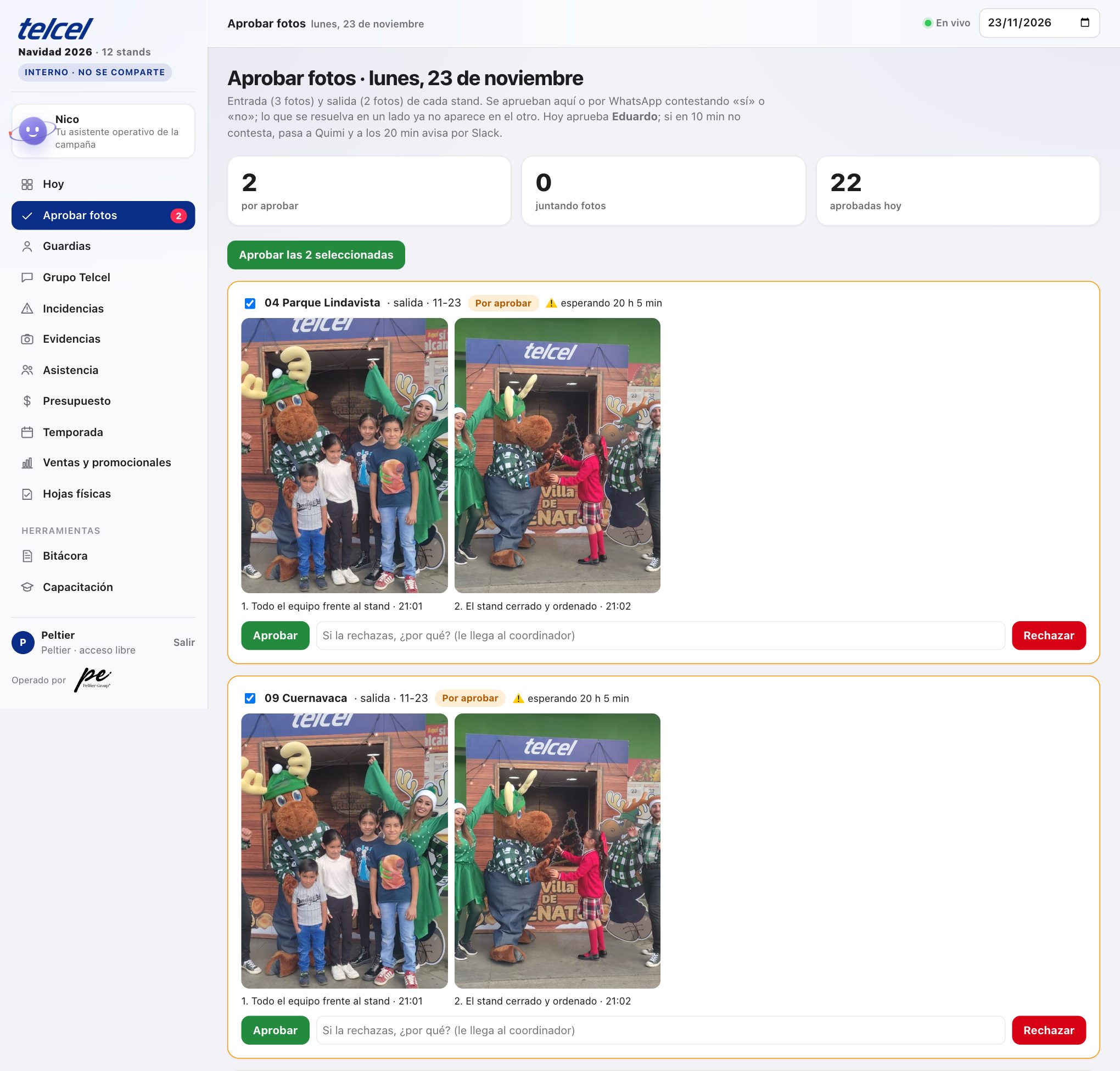
- Revisa que las fotos sigan la pose y se vea el stand completo.
- Oprime «Aprobar», o selecciona varias y apruébalas juntas.
- Si algo está mal, escribe el motivo y oprime «Rechazar». Al coordinador le llega «repite las fotos… porque…».
8Guardias
Quién aprueba las fotos cada día. Entre semana es una persona; cada fin de semana se asigna en el calendario quién está de guardia (Quimi, Eduardo o Montse).
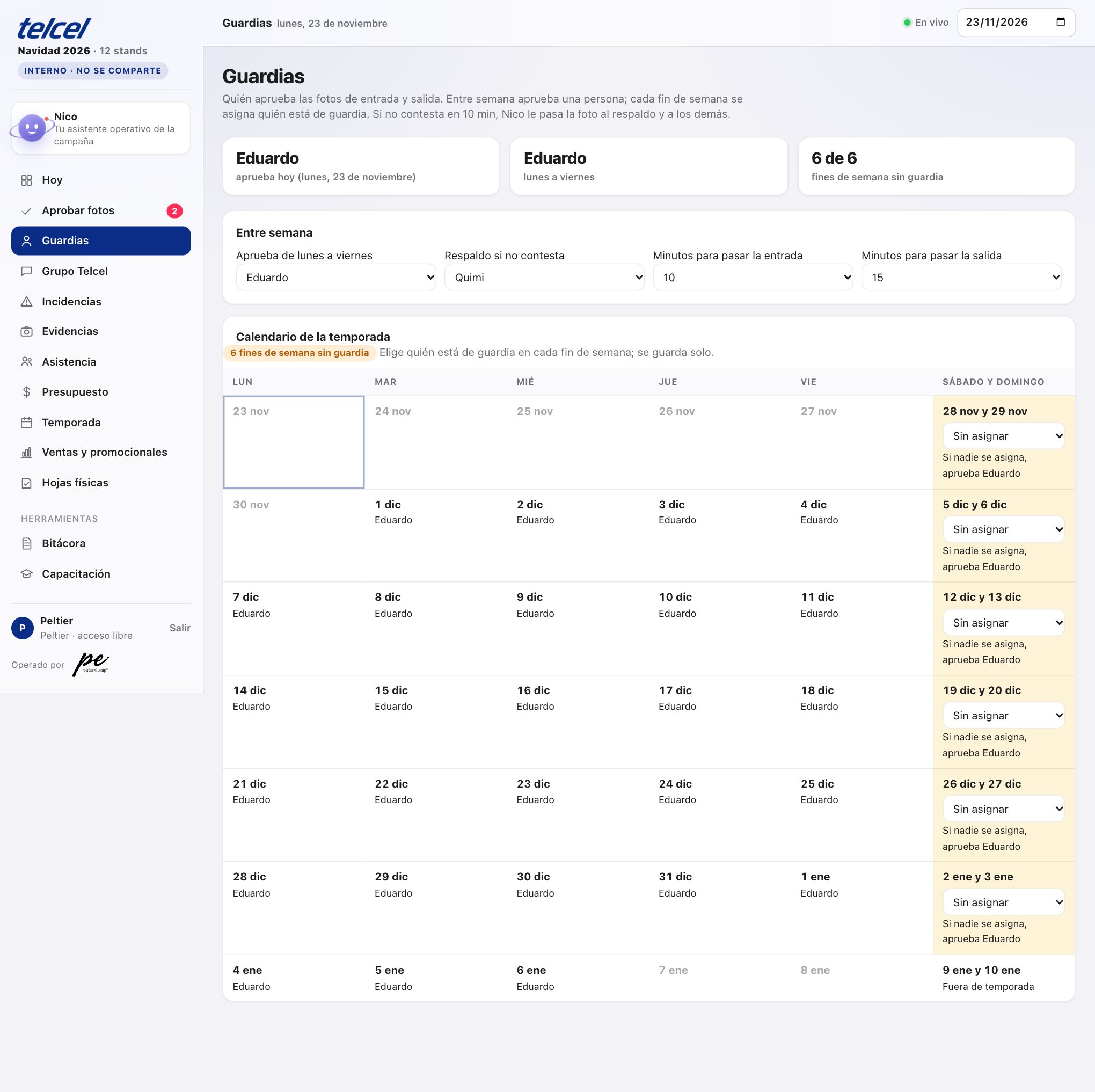
- En Entre semana, elige quién aprueba de lunes a viernes y su respaldo.
- En el calendario, elige en la lista de cada fin de semana quién está de guardia. Se guarda solo.
- Si un fin de semana se queda sin asignar, aprueba quien aprueba entre semana.
9Grupo Telcel y evidencias
El celular monitor está en el grupo de WhatsApp de Telcel. Nico reparte la pose y atiende las peticiones de foto sin que nadie reenvíe nada.
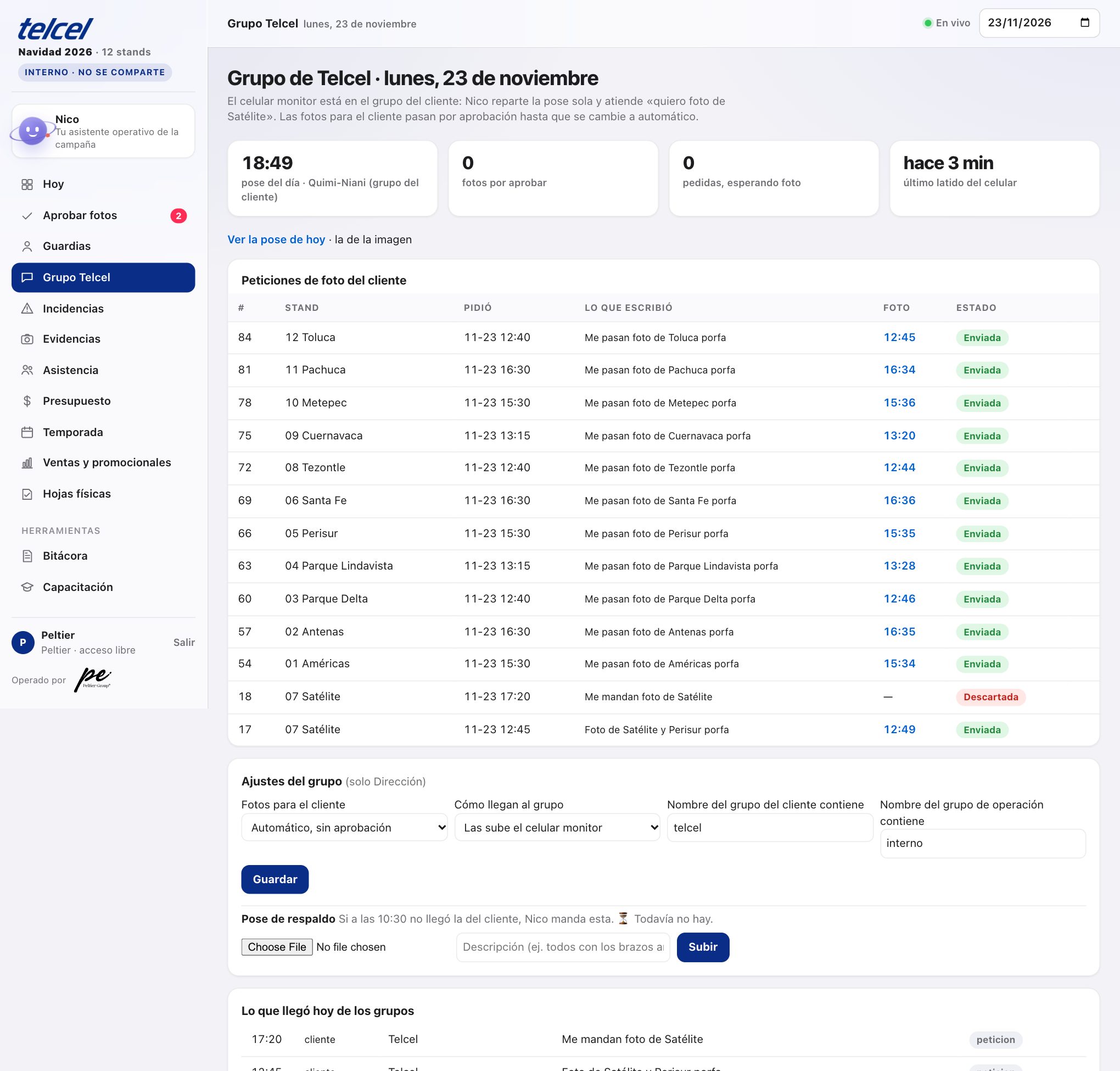
- Peticiones de foto: cada una dice qué pidió Telcel, a qué hora y su estado (pedida, por aprobar, enviada). Si una espera aprobación, aquí se manda al grupo o se descarta.
- Último latido: si dice más de 10 minutos, el celular monitor se desconectó. Revisarlo.
- Pose del día: se puede subir desde aquí si no llegó por el grupo.
Evidencias
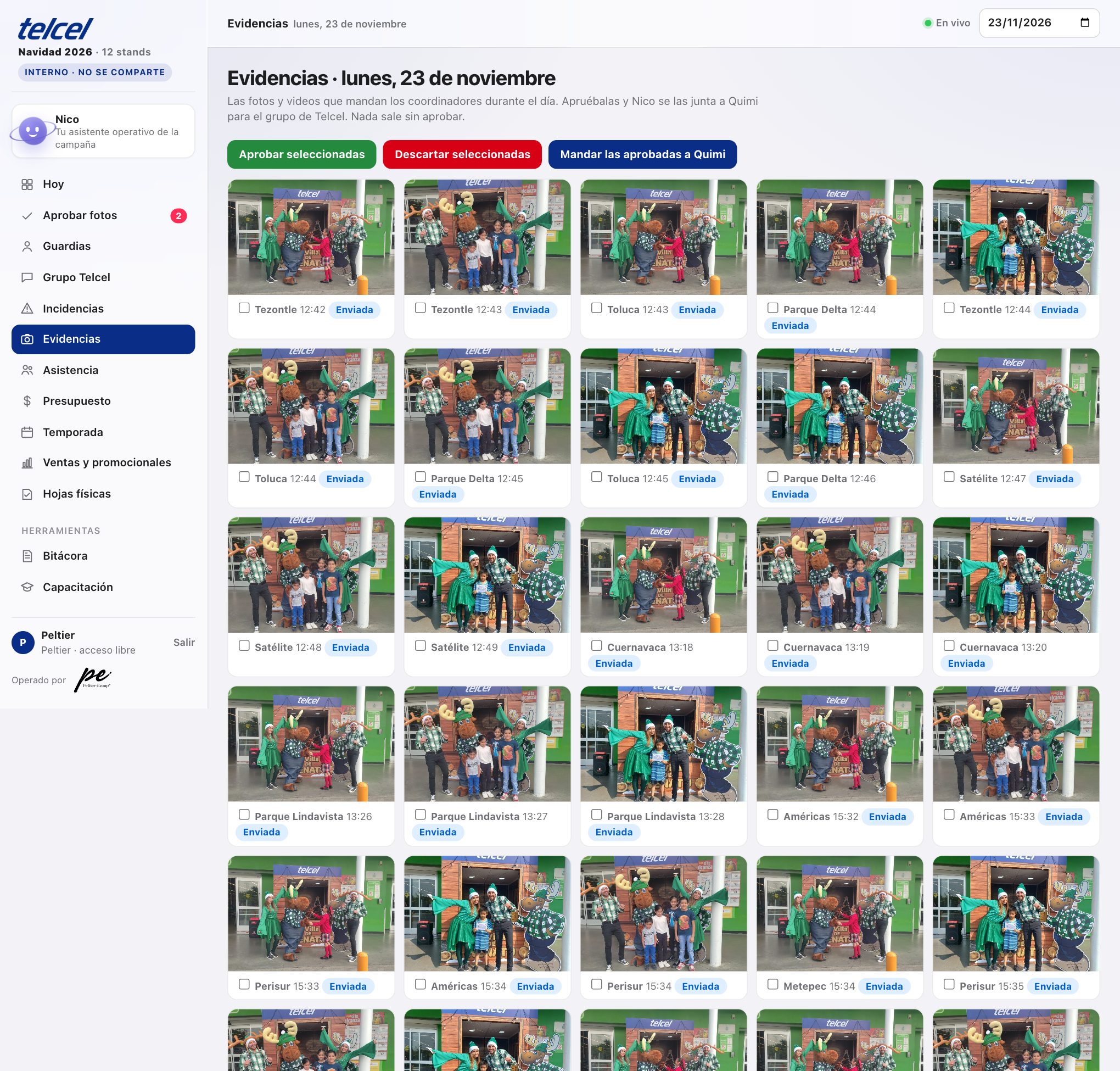
Selecciona las buenas y oprime «Aprobar seleccionadas»; «Mandar las aprobadas a Quimi» se las junta para el grupo de Telcel. Nada sale sin aprobar.
10Incidencias y asistencia
Nico registra solo los retardos, las fotos que llegaron tarde y lo que falta. Aquí se ve todo y se resuelve.
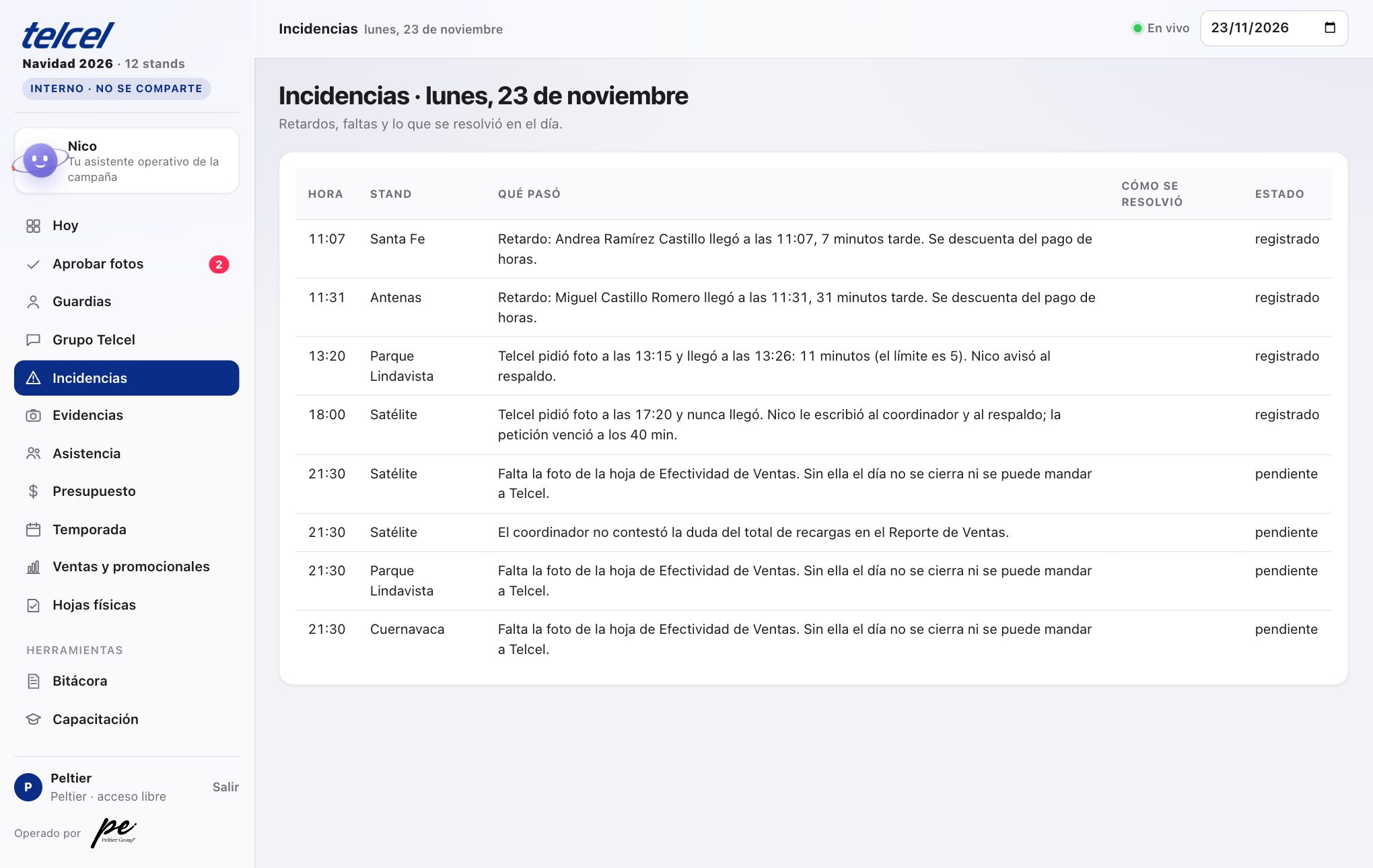
- Registrado: ya quedó anotado (por ejemplo, un retardo que se descuenta del pago de horas).
- Pendiente: hay que hacer algo. Mientras esté pendiente, ese día no se puede enviar a Telcel.
Asistencia
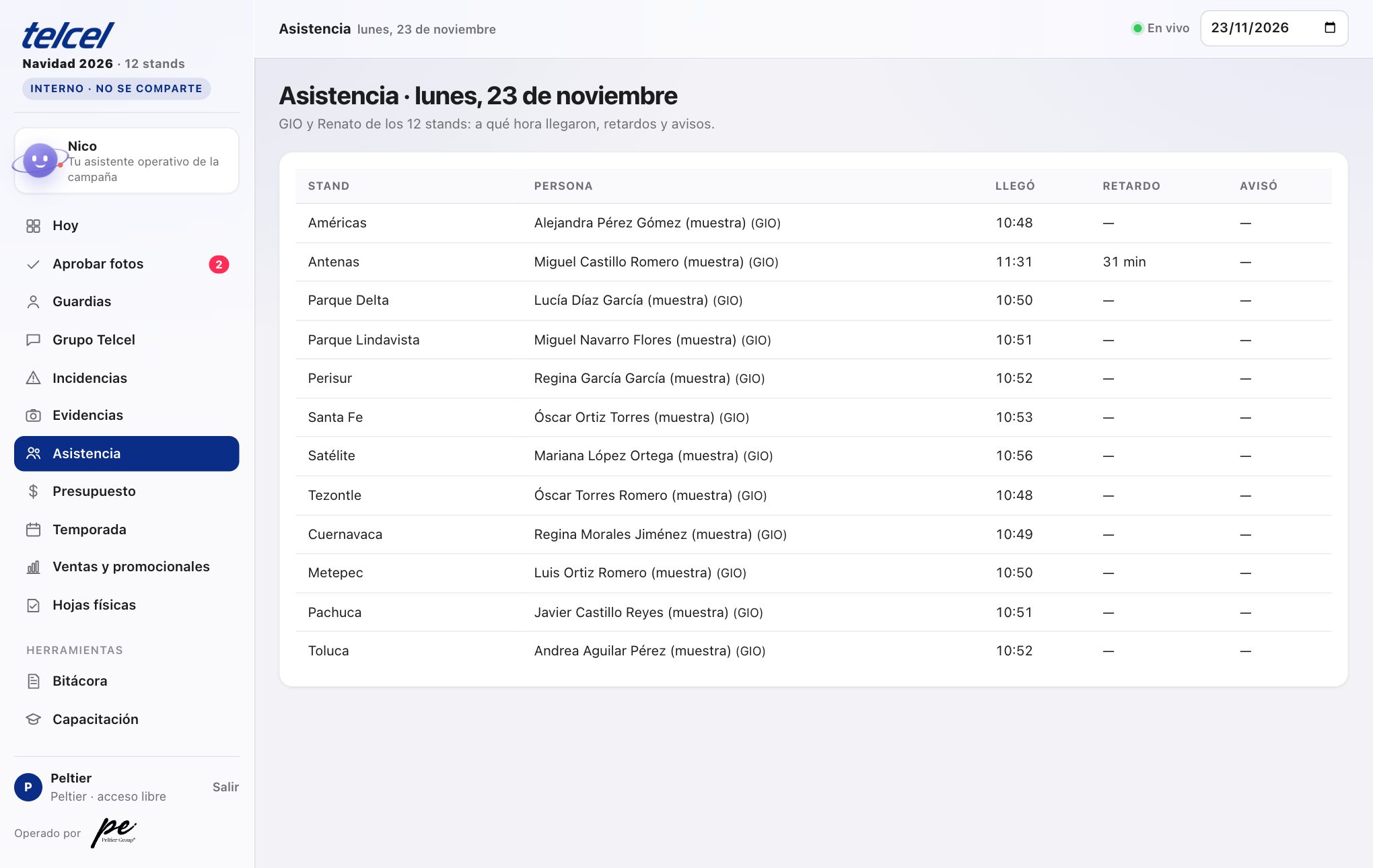
La asistencia sale de las fotos: no hay lista que llenar. Los retardos se descuentan solos en el presupuesto.
11Temporada, ventas y presupuesto
Temporada
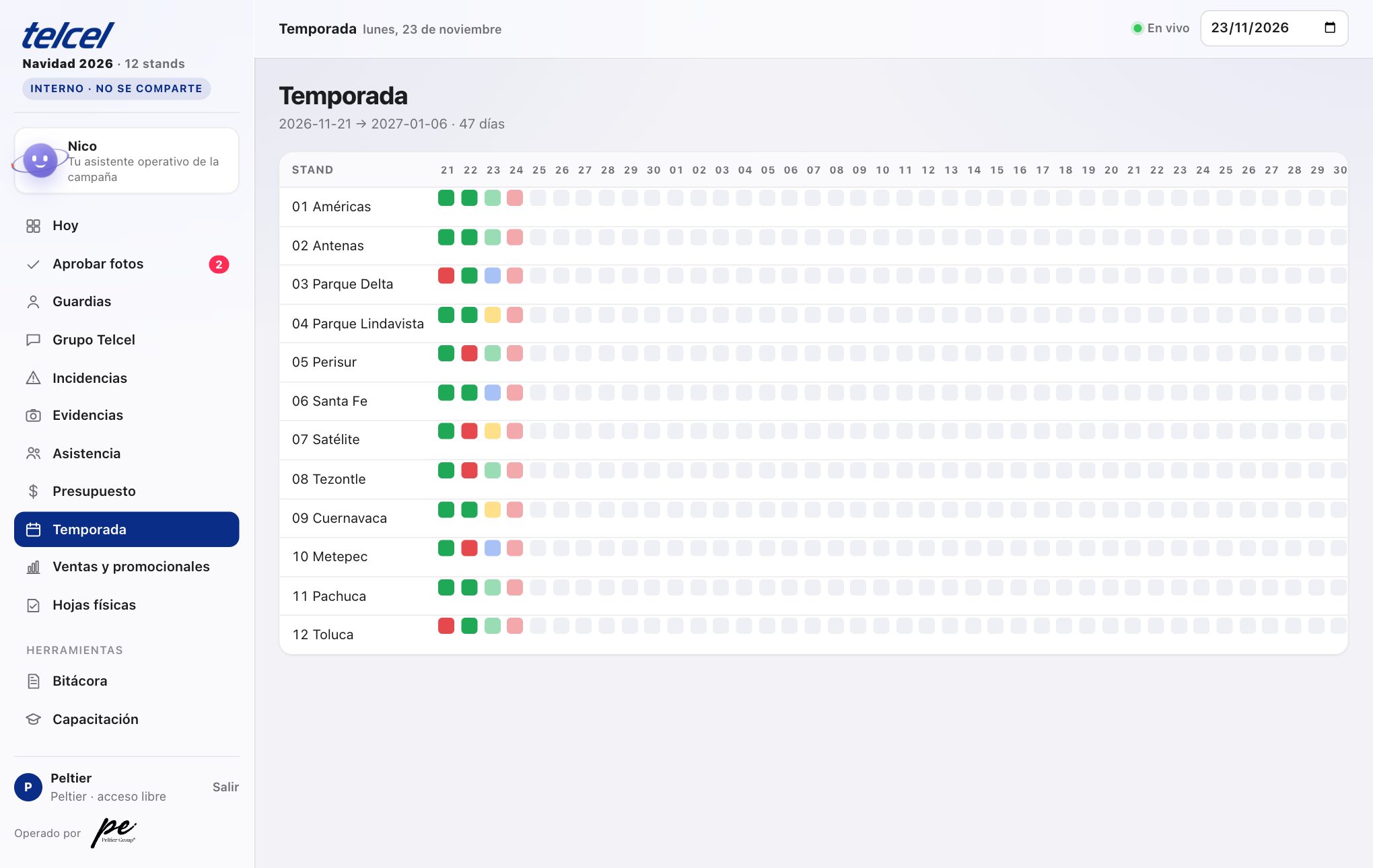
Ventas y promocionales
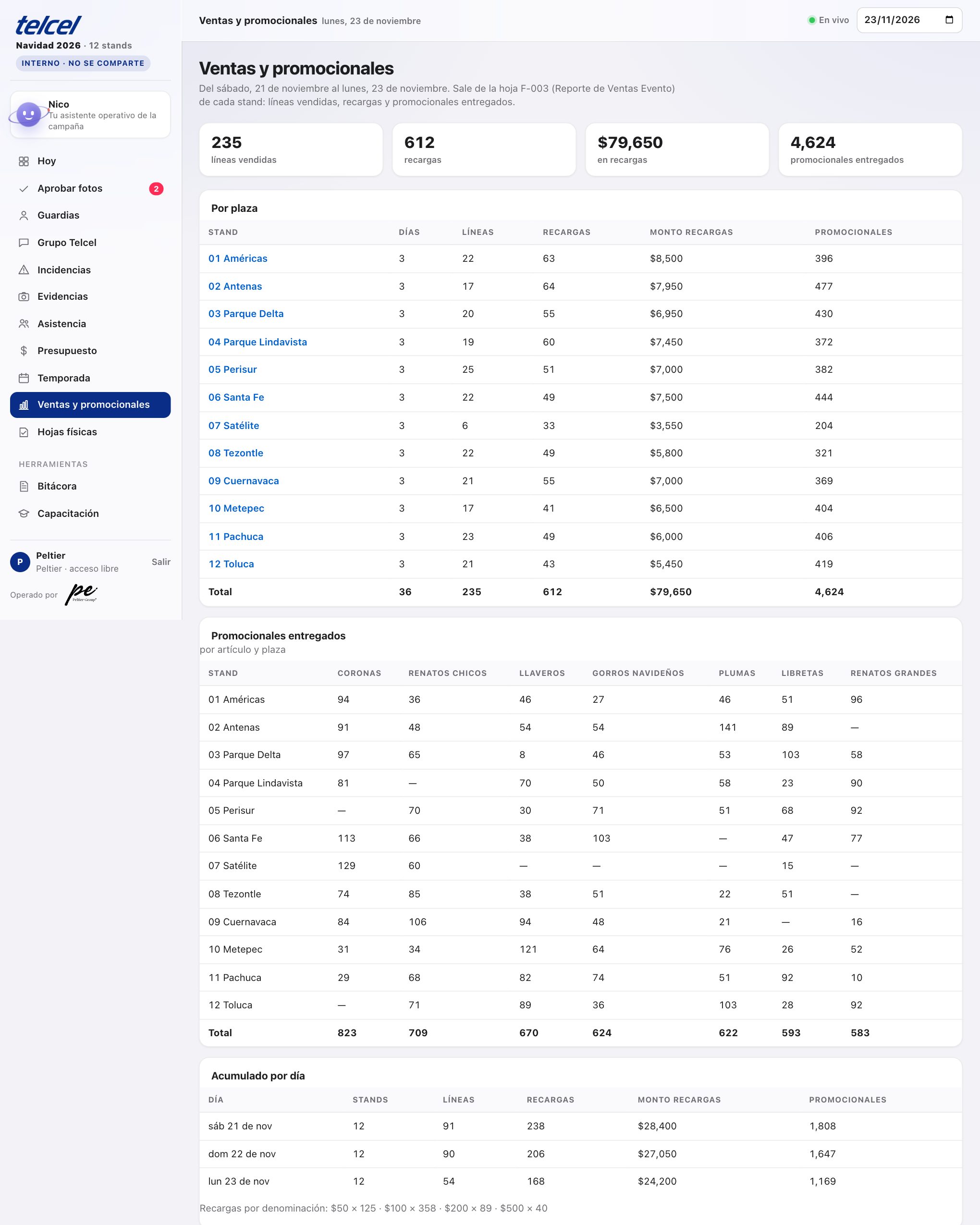
No se captura nada aparte: todo sale de la hoja F-003. Telcel ve la misma pantalla, pero solo con los días que ya se le enviaron.
Presupuesto final
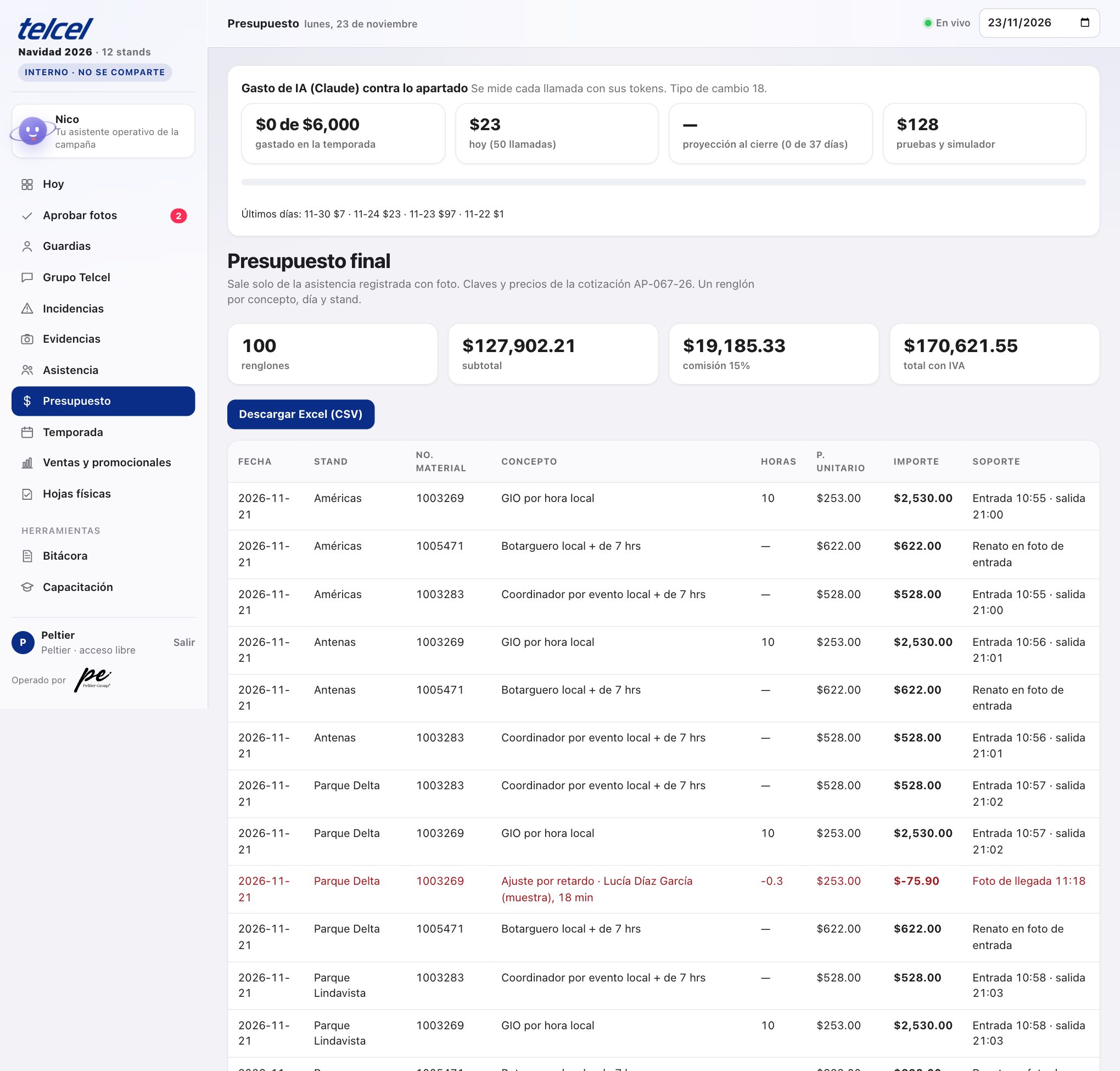
Sale solo de la asistencia con foto. Los retardos aparecen como ajuste en rojo. Arriba se ve cuánto se ha gastado en inteligencia artificial contra lo apartado.
12Hojas físicas y bitácora
Hojas físicas
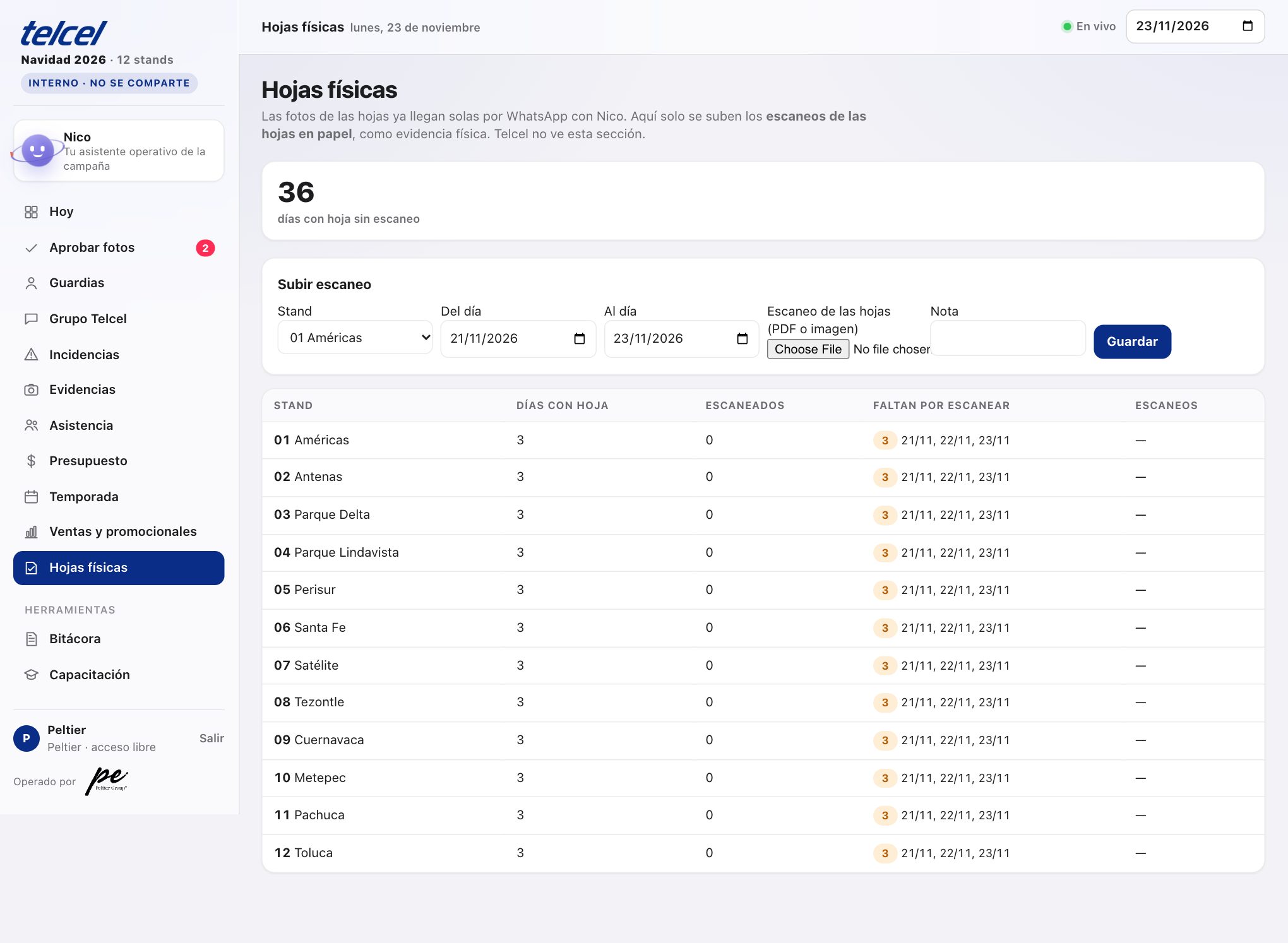
Las fotos de las hojas ya llegan solas por WhatsApp. Aquí solo se suben los escaneos de las hojas en papel cuando se recogen, como evidencia física. Telcel no ve esta sección.
Bitácora
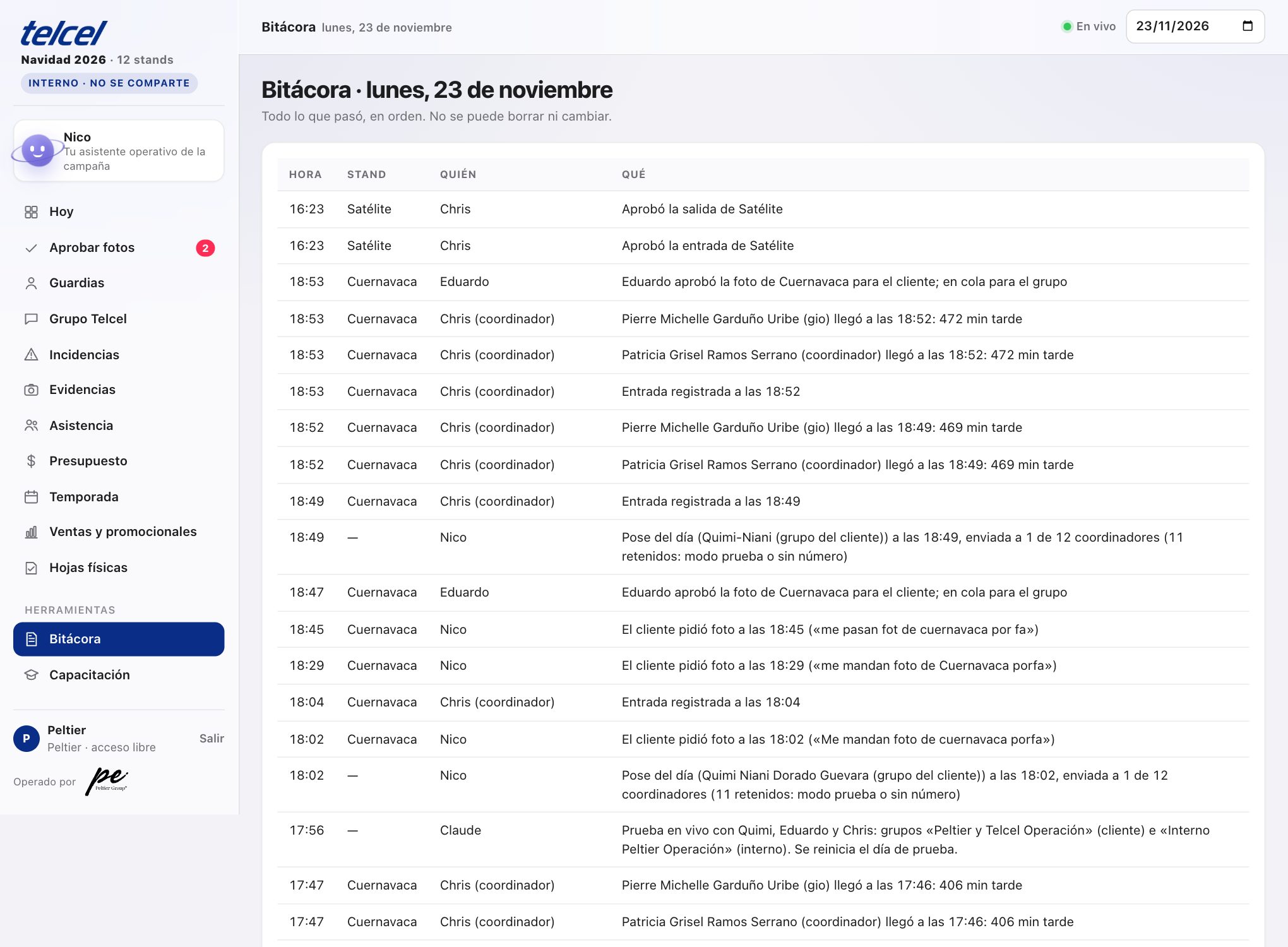
No se puede borrar ni cambiar. Sirve para aclarar cualquier duda con Telcel o con la agencia.
13Lo que ve Telcel
Telcel entra a su propio espacio. Solo ve los días que Peltier ya envió. No ve fotos rechazadas, bitácora, teléfonos, avisos de la agencia ni costos.
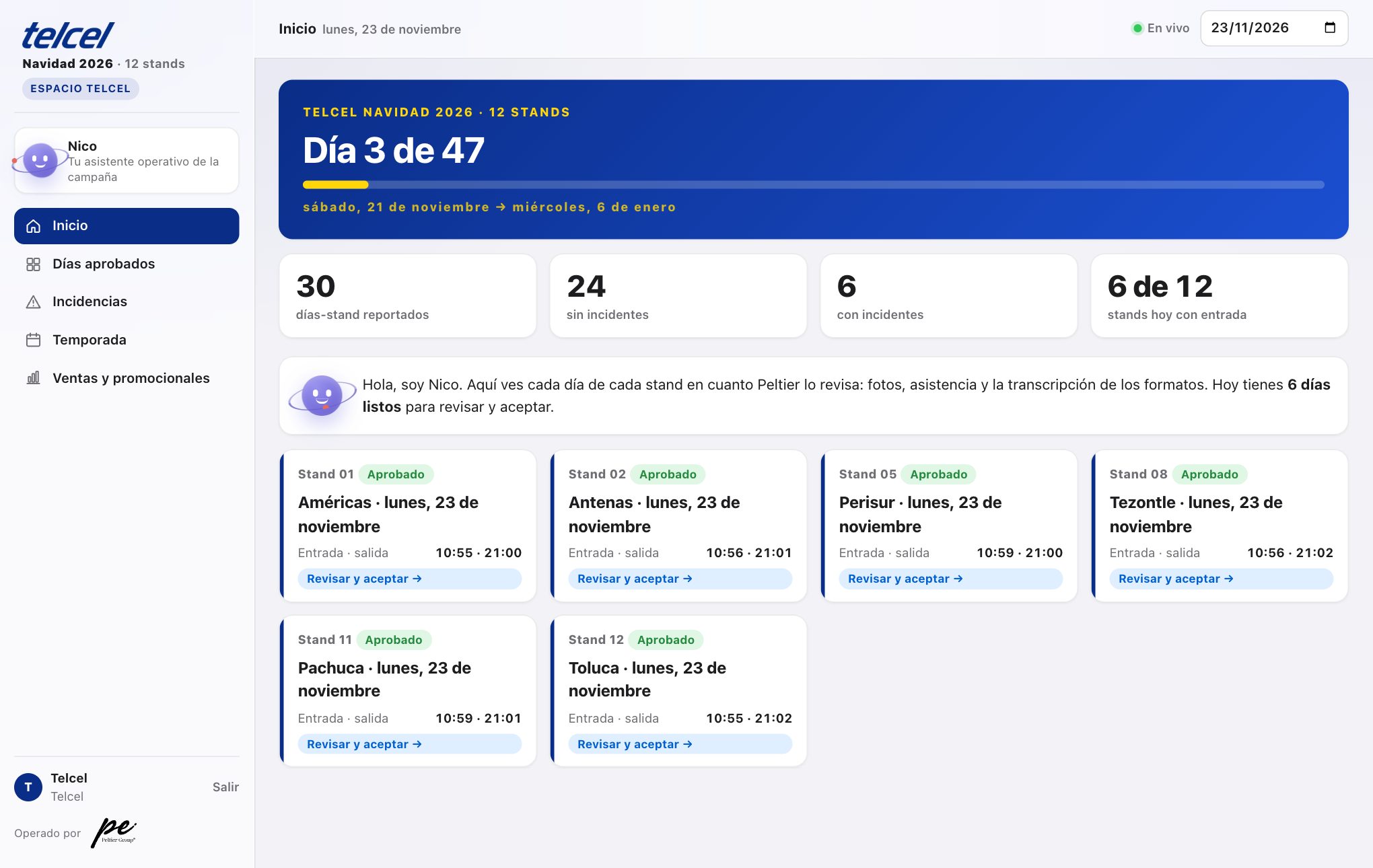
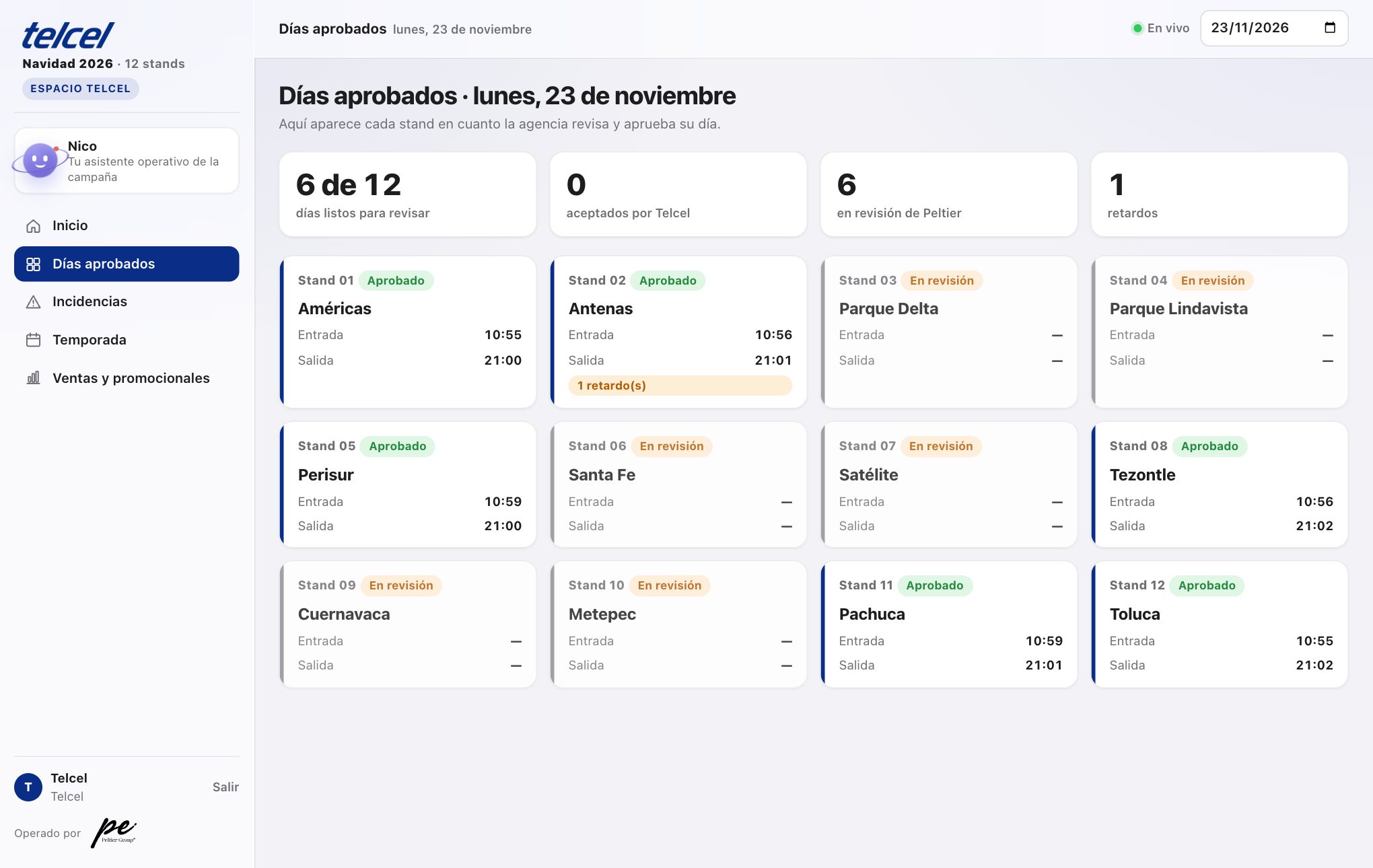
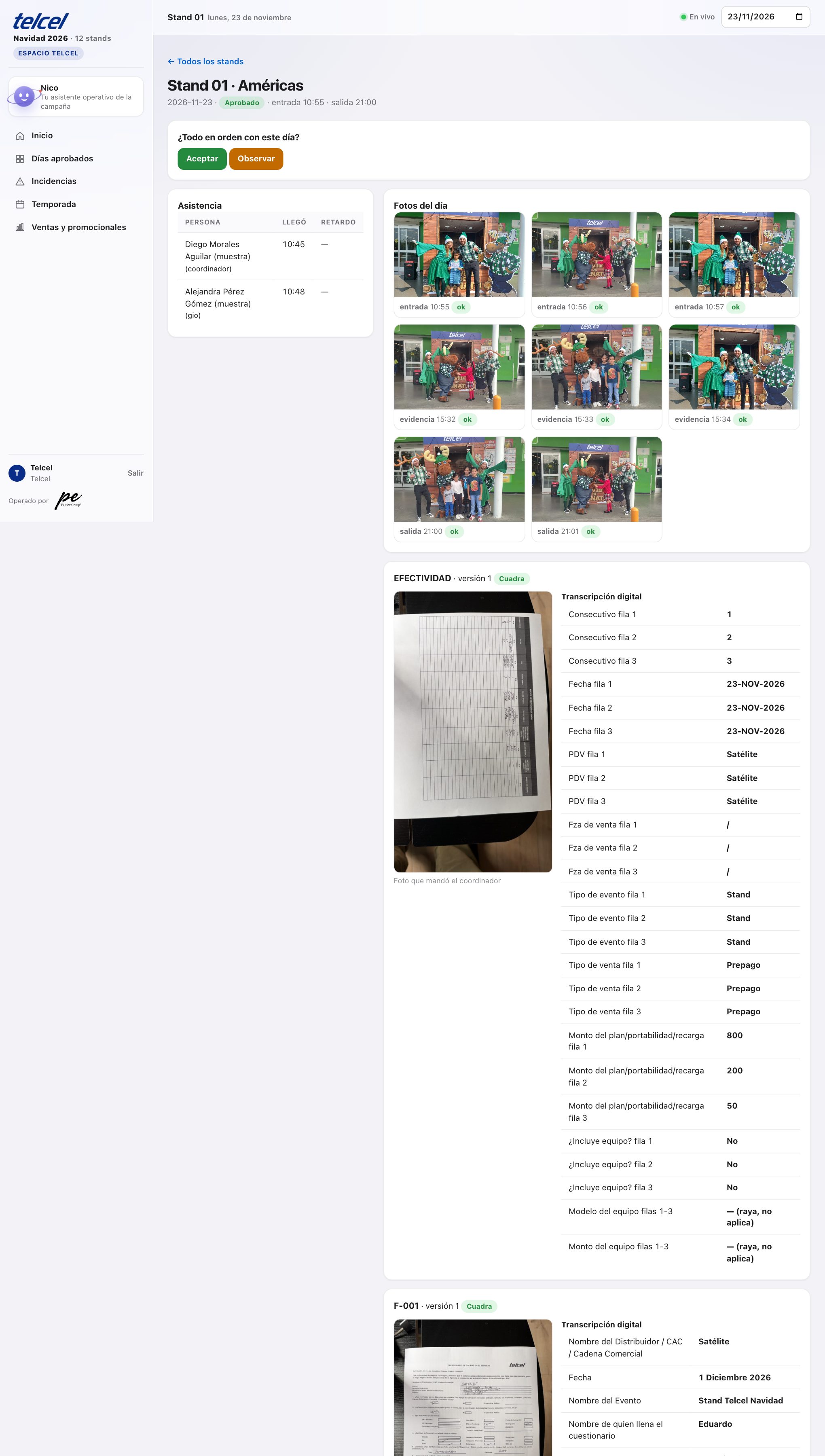
- Telcel abre un día enviado y revisa fotos, asistencia y hojas.
- Oprime «Aceptar», o «Observar» y escribe qué no le cuadró.
- Si lo observa, el día regresa a Peltier con la observación. Se corrige y se vuelve a enviar.
14Qué hacer si…
Un coordinador no tiene señal
Que tome la foto a su hora y la mande en cuanto tenga señal, con un pie como «sin señal, la tomé a las 10:58». En la plataforma aparece en «Horas por validar», arriba de Hoy: ahí se acepta la hora que declaró o se deja la del mensaje.
El guardia no contesta
A los 10 minutos (15 en la salida) Nico le pasa la foto al respaldo y a los demás; al doble de tiempo avisa por Slack. Cualquiera de Peltier puede aprobarla en Aprobar fotos.
Una foto está mal
Se rechaza con el motivo, por WhatsApp («no 12, no se ve el stand») o en la plataforma. Al coordinador le llega que repita las fotos y por qué.
Falta una hoja y el día no se cierra
La ficha dice «Le falta: …». Nico ya se la está pidiendo al coordinador; si no llega, llamarle. Sin las 3 hojas el día no se puede enviar a Telcel.
Nico pregunta un dato de una hoja
El coordinador contesta por WhatsApp. Nico solo pregunta lo que no pudo leer o lo que no cuadra entre hojas; los nombres de plazas, promocionales y demás conceptos los corrige solo.
Telcel pide una foto y nadie la manda
Nico se la pide al coordinador de esa plaza; tiene 5 minutos. Si no llega, Nico avisa al respaldo y queda como incidencia. Se ve en Grupo Telcel.
Telcel observó un día
La observación aparece en la ficha del stand. Se corrige lo necesario y se oprime otra vez «Enviar al cliente». Todo queda en la bitácora.
Alguien llegó tarde
Nico lo detecta por la hora de la foto de entrada, lo registra en Incidencias y Asistencia y lo descuenta solo en el presupuesto. No hay que hacer nada más que avisar a la agencia si se repite.